Quedarse con poca batería a mitad de la jornada ya no es solo una molestia personal. Para profesionales móviles, equipos de campo y empresas que dependen de la autenticación, la comunicación y las aplicaciones corporativas, un smartphone fuera de servicio puede interrumpir tareas, retrasar decisiones y bloquear el acceso seguro a sistemas. El problema afecta tanto a Android como a iPhone y suele surgir de una combinación de pantalla, conectividad, actividad en segundo plano, temperatura, estado de la batería y hábitos de uso.
Ahorrar batería no significa desactivar indiscriminadamente todo lo que hace útil al teléfono. El objetivo práctico es encontrar los mayores consumos, ajustar funciones con criterio y proteger la salud de la batería a largo plazo. Esta guía explica cómo interpretar los datos, qué cambios ofrecen el mejor equilibrio entre autonomía y comodidad, qué diferencias existen entre Android y iPhone y cuándo una reducción del rendimiento requiere diagnóstico o reemplazo.
Autonomía diaria y salud de la batería no son lo mismo
La autonomía es el tiempo de funcionamiento entre cargas. Cambia según el brillo, la calidad de la señal, las aplicaciones, la cámara, los juegos, la navegación, la temperatura y el tiempo de pantalla. La salud de la batería indica cuánta capacidad conserva el componente frente a cuando era nuevo. Las baterías de iones de litio son consumibles y envejecen por ciclos, tiempo, calor y condiciones de operación.
Una configuración puede ampliar la autonomía de hoy sin revertir el desgaste acumulado. Del mismo modo, una batería saludable puede agotarse pronto si el equipo mantiene alto brillo, busca una señal móvil débil y ejecuta aplicaciones exigentes. Separar ambos conceptos evita medidas equivocadas, como restablecer el teléfono cuando el responsable es una aplicación o esperar que una batería envejecida recupere su capacidad original.
Identifica dónde se consume la energía
Antes de cambiar muchas opciones, consulta el panel de batería del sistema. Allí aparece el consumo por aplicación y, en numerosos equipos, se distingue el uso con pantalla activa de la actividad en segundo plano. Compara el resultado con tu rutina. Una aplicación de videollamadas utilizada durante horas puede encabezar la lista de forma legítima; una app casi sin uso que consume demasiado merece investigación.
Considera también los cambios recientes. Las actualizaciones, la restauración de una copia, la sincronización de fotos y la indexación pueden aumentar temporalmente la actividad. Reinicia el dispositivo, actualiza el sistema y las aplicaciones y observa otro ciclo normal. Si una app continúa fuera de patrón, revisa permisos, notificaciones y acceso en segundo plano. Reinstalar puede resolver una falla concreta, pero no debe ser la primera respuesta para todos los casos.
Prioriza pantalla, señal y tareas exigentes
La pantalla suele ser uno de los principales consumidores. Reduce el brillo a un nivel cómodo, usa brillo automático cuando funcione correctamente y acorta el tiempo de bloqueo. Las altas tasas de actualización, la pantalla siempre activa y el video con mucho brillo también requieren más energía. El modo oscuro puede ahorrar en pantallas OLED bajo ciertas condiciones, pero no sustituye una gestión razonable del brillo y del tiempo de pantalla.
La conectividad también influye. Con cobertura deficiente, el módem trabaja más para mantener el servicio. Cuando sea adecuado y seguro, una red Wi-Fi estable puede ser más eficiente que los datos móviles. Apaga el punto de acceso al terminar, evita transmisiones largas innecesarias y considera el modo avión en zonas sin cobertura si no esperas llamadas. El Bluetooth moderno consume poco en espera, por lo que desactivarlo aporta sobre todo cuando ningún accesorio o proceso lo necesita.
La cámara, los juegos, la realidad aumentada, la navegación GPS, las videollamadas y la edición multimedia combinan procesador, pantalla, sensores y red. Ningún ajuste elimina ese consumo. En una jornada crítica, acorta sesiones, descarga contenido antes de salir, reduce la resolución cuando sea apropiado y mantén una alternativa segura de recarga.
Controla aplicaciones sin perjudicar funciones esenciales
Las notificaciones frecuentes activan la pantalla y favorecen sincronizaciones. Conserva alertas importantes de seguridad, trabajo y comunicación, pero silencia promociones y canales de poco valor. Revisa la ubicación: deja acceso permanente solo a aplicaciones que realmente lo necesiten y usa “mientras se utiliza” en las demás. Aplica el mismo criterio a la actualización en segundo plano, la sincronización de cuentas y los widgets.
Las restricciones agresivas pueden retrasar mensajes, cargas, seguimiento o autenticación. En dispositivos corporativos, no limites herramientas de gestión, protección, VPN o comunicación sin consultar la política de TI. La mejor configuración reduce desperdicio y mantiene previsibles los procesos críticos. Cambia una opción relevante por vez y comprueba el efecto en el informe de batería.
Cómo ahorrar batería en Android
Los nombres de los menús varían según el fabricante, pero el proceso suele comenzar en Ajustes > Batería. Activa Batería Adaptativa o la función equivalente y conserva las aplicaciones normales en modo optimizado. Si una app presenta consumo inusual, revisa su página de uso antes de restringirla. Evita limitar mensajería urgente o servicios corporativos que requieren entrega inmediata.
- Programa Ahorro de batería para que se active en un nivel adecuado a tu rutina.
- Utiliza brillo adaptable, bloqueo rápido y tema oscuro en pantallas compatibles.
- Revisa las aplicaciones de alto consumo y elimina cuentas que ya no utilizas.
- Desactiva el punto de acceso, el GPS continuo y la búsqueda de redes cuando no sean necesarios.
- Mantén Android, los componentes de Google Play y las aplicaciones actualizados.
El modo de ahorro puede limitar actividad en segundo plano, efectos visuales, red y rendimiento. Es útil cuando queda poca carga, aunque puede retrasar procesos. Los Pixel recientes también ofrecen Carga Adaptativa y, en modelos compatibles, un límite del 80% orientado a la longevidad. Otros fabricantes incluyen funciones similares con nombres y comportamientos diferentes; consulta la documentación específica antes de asumir que una opción está disponible.
Cómo ahorrar batería en iPhone
En iPhone, abre Configuración > Batería para revisar uso, actividad y sugerencias. El modo Ahorrar Batería reduce temporalmente tareas como consultas, actualizaciones en segundo plano y ciertos efectos. Sirve para extender la carga restante durante viajes o jornadas largas, pero no tiene que permanecer activo cuando sus limitaciones interfieren con tareas necesarias.
- Reduce el brillo, ajusta el bloqueo automático y evalúa la pantalla siempre activa en modelos compatibles.
- Revisa la actualización en segundo plano y los servicios de ubicación por aplicación.
- Utiliza Wi-Fi confiable cuando esté disponible y no dejes activo Compartir Internet.
- Consulta Salud y carga de la batería para conocer capacidad y optimizaciones.
- Usa Carga optimizada y considera un límite de carga en modelos compatibles.
En hardware y software compatibles, Apple también ofrece Energía Adaptativa, capaz de realizar pequeños ajustes según patrones recientes de uso. Las funciones dependen del modelo y de la versión de iOS. Después de una actualización, el sistema puede realizar tareas temporales en segundo plano; la información de batería aporta contexto y evita confundir un cambio pasajero con una falla permanente.
Carga con seguridad y protege la vida útil
El calor es especialmente perjudicial para las baterías. No dejes el teléfono bajo el sol, dentro de un vehículo caliente o cubierto mientras realiza una tarea intensa. Si se calienta demasiado al cargar, detén actividades exigentes, retira accesorios que retengan calor cuando sea seguro y permite que se enfríe. Las altas temperaturas aceleran el envejecimiento y pueden reducir temporalmente el rendimiento y la velocidad de carga.
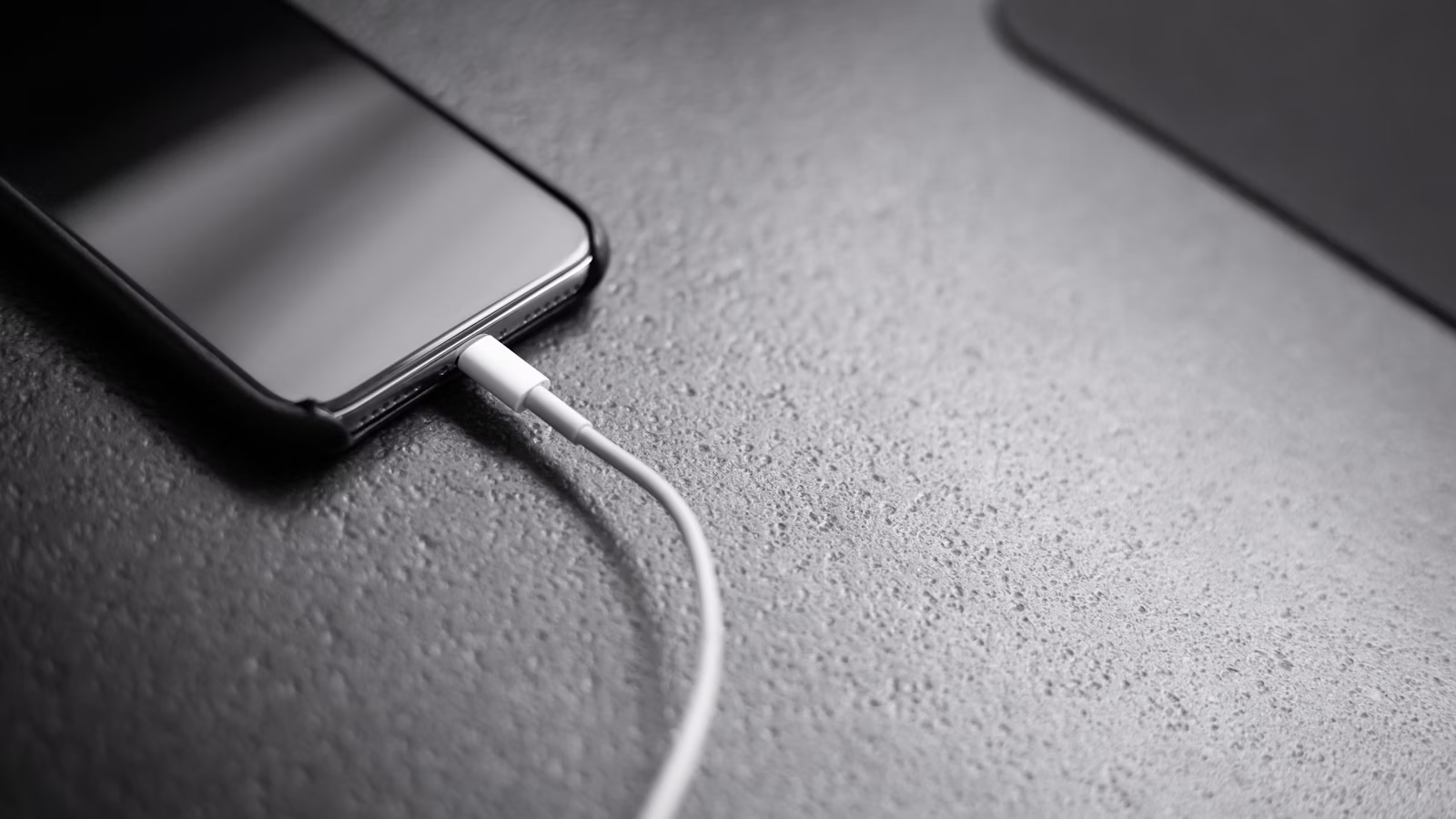
Las baterías modernas no necesitan descargas regulares de 100% a 0% para “calibrarse”. Las cargas parciales son normales. Las funciones de carga optimizada reducen el tiempo que el dispositivo permanece completamente cargado y conviene mantenerlas activas cuando encajan con la rutina. Usa cables y adaptadores compatibles, en buen estado y de proveedores confiables. Un adaptador de mayor potencia no obliga al teléfono a aceptar más energía de la negociada, pero un accesorio inadecuado puede funcionar mal o crear riesgos.
Mitos y errores habituales
- Cerrar todas las aplicaciones constantemente: no siempre reduce el consumo y puede provocar nuevas cargas. Actúa sobre apps con comportamiento anormal.
- Desactivar todas las conexiones: el beneficio puede ser pequeño y la pérdida funcional, grande. Prioriza señal deficiente, punto de acceso y ubicación continua.
- Instalar “optimizadores” desconocidos: algunos agregan publicidad, procesos y riesgos de privacidad. Prefiere los controles nativos.
- Ignorar el calor: buscar autonomía mientras el dispositivo se sobrecalienta perjudica su longevidad.
- Confundir desgaste con falla de software: una capacidad física reducida requiere evaluación apropiada, no cambios interminables.
Impacto para personas y empresas
Una gestión equilibrada mejora la disponibilidad sin debilitar la seguridad. Las organizaciones deben considerar turnos, cobertura, aplicaciones obligatorias, políticas de actualización y ciclos de reemplazo. Desactivar controles protectores para ganar unos minutos genera un riesgo desproporcionado. Es mejor ofrecer configuraciones estandarizadas, opciones de carga apropiadas y seguimiento de salud.
La longevidad también afecta costos y sostenibilidad. Las buenas prácticas térmicas y de carga pueden postergar reemplazos, mientras criterios claros permiten cambiar un componente antes de que interrumpa la operación. Un teléfono con calentamiento anormal, apagados, deformación o batería hinchada debe retirarse del uso y tratarse según las instrucciones del fabricante o servicio autorizado. No se debe abrir ni presionar un equipo dañado.
Checklist práctico para ampliar la autonomía
- Abre el informe de batería e identifica si dominan pantalla, señal o aplicaciones.
- Ajusta brillo, bloqueo automático y pantalla siempre activa.
- Activa la optimización nativa y programa el modo de ahorro.
- Revisa ubicación, notificaciones, sincronización y segundo plano por app.
- Prefiere Wi-Fi confiable y apaga el punto de acceso al terminar.
- Actualiza sistema y aplicaciones y observa después un ciclo normal.
- Evita el calor y mantén activa la carga optimizada.
- Conserva las herramientas corporativas y de seguridad necesarias.
- Si la autonomía sigue siendo mala, revisa la salud de la batería y busca soporte autorizado.
La autonomía mejora con decisiones consistentes
Los mejores resultados provienen de pocas medidas basadas en evidencia: controlar la pantalla, evitar señal débil prolongada, limitar actividad innecesaria en segundo plano, utilizar los modos nativos y proteger el equipo del calor. Android y iPhone ofrecen controles distintos, pero comparten el mismo principio: medir antes de restringir y equilibrar eficiencia con funcionalidad.
Cuando el consumo cambia de repente, investiga actualizaciones y aplicaciones. Cuando la capacidad cae de forma gradual, considera el envejecimiento natural. Esta distinción convierte una colección de “trucos” en una práctica responsable de gestión del dispositivo.
Cómo puede ayudar ServiceInfo
La disponibilidad de los smartphones sostiene comunicación, autenticación y productividad en operaciones modernas. Las políticas coherentes de configuración y ciclo de vida ayudan a prevenir interrupciones y decisiones improvisadas.
ServiceInfo puede apoyar a tu organización en la evaluación del entorno tecnológico, la definición de prioridades y la adopción responsable de prácticas que equilibren eficiencia, seguridad y continuidad sin comprometer controles esenciales.
Conoce las soluciones de ServiceInfo y conversa con nuestro equipo para evaluar los próximos pasos en tu entorno.